第12章 一覧、詳細、編集フォームを Frame 化する
この章のねらい
第11章で、Turbo Frames の基本(id の一致、frame 内のリンクとフォーム)を学びました。この章では、それを Relay の実際の画面に当てはめます。
作るのはインライン編集です。タスク一覧の 1 行で「編集」を押すと、その行だけがフォームに変わり、保存すると表示に戻ります。失敗したら、その行の中にエラーが出ます。ページ遷移は一切起きません。
第11章で学んだ「frame 内フォームの 303 / 422 契約」が、ここで実際に動きます。
12.1 一覧行を frame にする
まず、タスク一覧の各行を frame にします。第5章の scaffold が生成した _task partial を、turbo_frame_tag で囲みます。
変更前(scaffold の表示を学習用に簡略化した _task):
app/views/tasks/_task.html.erb
<div id="<%= dom_id task %>">
  <p><%= task.title %></p>
  <p><%= task.status %></p>
  <%= link_to "編集", edit_task_path(task) %>
</div>
変更後(frame で囲む):
app/views/tasks/_task.html.erb
<%= turbo_frame_tag task do %>
  <p><%= task.title %></p>
  <p><%= task.status %></p>
  <%= link_to "編集", edit_task_path(task) %>
<% end %>
turbo_frame_tag task は、dom_id(task) を使って id="task_1" のような frame を生成します(第11章で見た turbo_frame_tag dom_id(task) の短い書き方です)。
これで、一覧の各行がそれぞれ独立した frame になりました。一覧は <%= render @tasks %> でこの partial を繰り返し描画するので、行ごとに task_1、task_2… という frame が並びます。
12.2 詳細を frame にする
詳細画面(show)も、同じ partial を使うようにします。こうすると、一覧と詳細で「タスク 1 件の表示」を共通化できます。
app/views/tasks/show.html.erb
<%= render @task %>
render @task は、いま作った _task partial を描画します。つまり、詳細画面も id="task_1" の frame を含むことになります。
ここが大切です。一覧の行も、詳細画面も、同じ id の frame で「タスク 1 件」を表示している状態になりました。第11章のルールを思い出してください。frame は id で対応づけられます。表示も編集も、この id="task_1" という同じ土俵の上で差し替え合うことになります。
これは意図的な割り切りです。ここでは「タスク 1 件の表示」という単位を、一覧でも詳細でも同じ _task で再利用することを狙っています。そのため show.html.erb は、いまは render @task の 1 行だけにしています。詳細画面に固有の枠(見出しやサイドバーなど)が必要になったら、ページの外枠を show.html.erb に残し、その中にこの frame を置く形にもできます。実際に、第13章ではこの「外枠の中に frame を置く」構成を使って、サイドバーやタブを作ります。
12.3 インライン編集
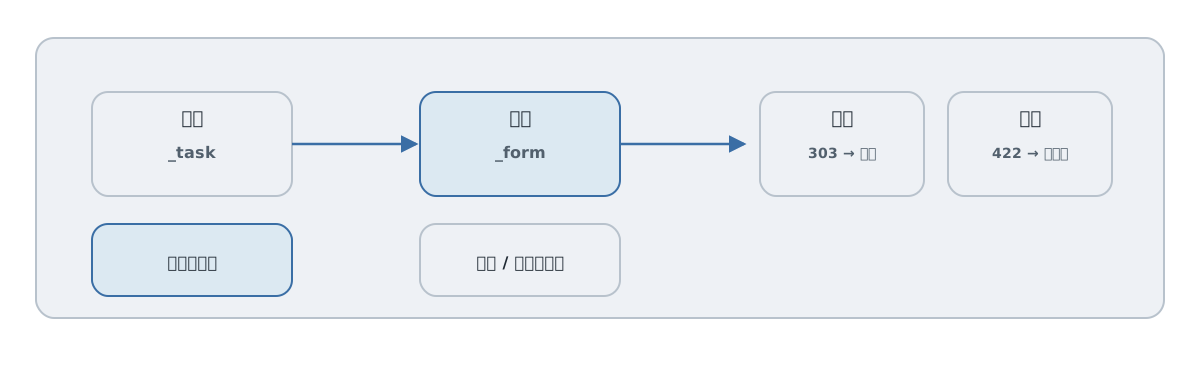
いよいよ編集です。編集画面(edit)のフォームを、同じ id の frame で囲みます。
app/views/tasks/edit.html.erb
<%= turbo_frame_tag @task do %>
  <%= render "form", task: @task %>
<% end %>
これで準備が整いました。動きを追ってみます。
- 一覧の行(frame
task_1)の中の「編集」リンクをクリックする - Turbo は
edit_task_pathを取得し、その中からid="task_1"の frame を探す edit.html.erbの frame(同じid="task_1")が見つかり、その中身(フォーム)で行を差し替える
結果として、その行だけが編集フォームに変わります。ほかの行も、ヘッダーも動きません。
保存するとどうなるでしょうか。ここで第8章の契約が効きます。
- 成功時:
updateはリダイレクトします(status: :see_other)。Turbo はリダイレクト先(詳細画面)を取得し、id="task_1"の frame=表示用の_taskを取り出して差し替えます。行が表示に戻ります。 - 失敗時:
updateは 422 でeditを再描画します。id="task_1"の frame=エラー付きフォームが、その行に差し替わります。
update アクションは、第5章の scaffold が生成したままで動きます。成功時に status: :see_other が付いていること(第8章)が、ここで効いています。
12.4 キャンセル導線
編集をやめて表示に戻す導線も要ります。編集フォームの中に、詳細へ戻るリンクを置きます。
app/views/tasks/edit.html.erb
<%= turbo_frame_tag @task do %>
  <%= render "form", task: @task %>
  <%= link_to "キャンセル", task_path(@task) %>
<% end %>
このキャンセルリンクは frame task_1 の中にあります。クリックすると、Turbo は詳細画面(task_path)を取得し、id="task_1" の frame=表示用の _task を取り出して差し替えます。フォームが表示に戻ります。
保存もキャンセルも、「id="task_1" の frame を、表示の _task に戻す」という同じ動きだとわかります。frame の id を揃えてあるおかげで、どの導線も同じ土俵で差し替え合えるのです。
12.5 partial 設計
ここまでで、partial の設計が自然に決まりました。
_task.html.erb… タスク 1 件の表示。frame で囲む。一覧と詳細の両方で使う_form.html.erb… タスクのフォーム。newとeditの両方で使うedit.html.erb…_formを frame で囲んだもの
ポイントは、表示(_task)を 1 か所にまとめたことです。一覧でも詳細でも、保存後の差し替えでも、同じ _task が使われます。もし行ごとに表示を別々に書いていたら、修正のたびにすべてを直す羽目になります。frame の id を軸に partial を共通化することが、Turbo Frames を使った設計の土台になります。
12.6 この章の System Test
インライン編集が動くことを、System Test で確認します。
test/system/tasks_test.rb(追記)
test "一覧でインライン編集できる" do
  project = Project.create!(name: "テスト用プロジェクト")
  task = project.tasks.create!(title: "編集前のタイトル")

  visit tasks_path
  within "##{dom_id(task)}" do
    click_on "編集"
    fill_in "タイトル", with: "編集後のタイトル"
    click_on "保存"
  end

  within "##{dom_id(task)}" do
    assert_text "編集後のタイトル"
    assert_no_field "タイトル"
  end
end
within "##{dom_id(task)}" で、対象タスクの frame の中だけに操作を絞っています。frame の中で編集リンクを押し、フォームを書き換え、保存します。
保存後の確認では、2 つを見ます。更新後のタイトルが表示されていること(assert_text)と、編集フォームの入力欄が消えていること(assert_no_field "タイトル")です。タイトルの文字列だけを確認すると、編集フォームが残ったまま(=保存に失敗して差し替わっていない)でも、入力した値でテストが通ってしまいます。「フォームが消えて表示に戻った」ことまで確かめることで、frame が表示用の _task に差し替わったことを保証できます。
この確認だけではフルリロードがないことまでは証明できません。第28章の完成版テストでは JavaScript の印を残して、ページ全体が再読み込みされないことも確認します。
第12章では、
idを揃えた partial を軸に、ページ遷移のないインライン編集を作りました。次の第13章では、srcを使った遅延読み込みと、サイドバー・タブといった画面分割のパターンを学びます。
12.7 削除と詳細へのリンク
第16章で使う削除ボタンも _task の frame 内へ置きます。タイトルからコメント付きの詳細ページへ進むリンクには _top を指定し、編集リンクは行内のままにします。
<%= link_to task.title, task_path(task), data: { turbo_frame: "_top" } %>
<%= button_to "削除", task_path(task), method: :delete,
      data: { turbo_confirm: "削除しますか?" } %>
テストで削除するときは accept_confirm { click_on "削除" } を使います。
参考資料
- Turbo Frames(Handbook): https://turbo.hotwired.dev/handbook/frames
- Turbo Frames リファレンス: https://turbo.hotwired.dev/reference/frames
- Rails ガイド「レイアウトとレンダリング」: https://guides.rubyonrails.org/layouts_and_rendering.html