第13章 遅延読み込みと独立したナビゲーション
この章のねらい
第12章では、frame の中身を「リンクやフォームの操作」で差し替えました。この章では、もう 1 つの差し替えのきっかけを学びます。src による遅延読み込み(lazy loading)です。
frame に src を与えると、その frame は自分で中身を取りに行きます。これを使うと、重い部分を後回しで読み込んだり、サイドバーやタブのように画面を分割したりできます。第12章の終わりで触れた「外枠の中に frame を置く」構成を、ここで実際に作ります。
13.1 lazy loading
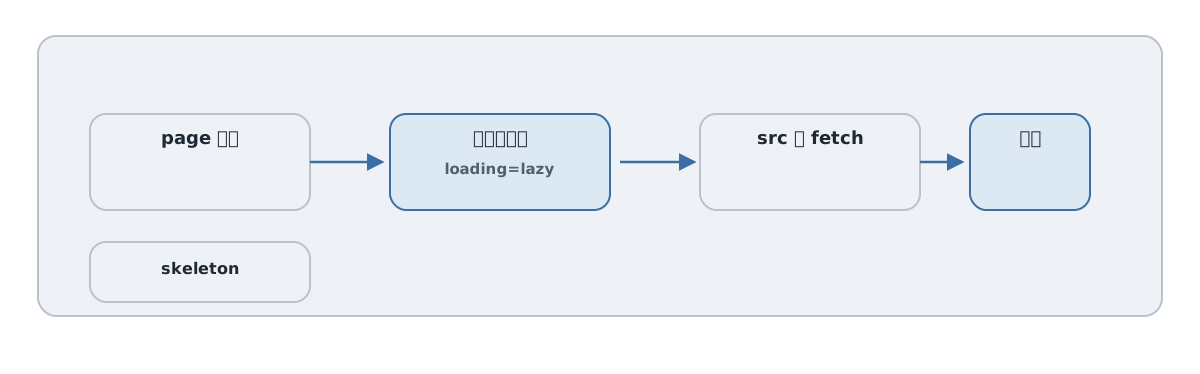
frame に src 属性を与えると、frame はページに現れた時点で、その URL から中身を自動で取得します。読み込みのきっかけは src です。
例として、プロジェクトの詳細画面に「そのプロジェクトのタスク一覧」を遅延読み込みで表示してみます。タスク一覧は件数が多く、本体の表示を遅らせたくないからです。
まず、タスク一覧だけを返すアクションを足します。
config/routes.rb
resources :projects do
  member do
    get :tasks_panel
  end
end
app/controllers/projects_controller.rb(追記)
def tasks_panel
  @project = Project.find(params[:id])
end
app/views/projects/tasks_panel.html.erb
<%= turbo_frame_tag "project_tasks" do %>
  <%= render @project.tasks %>
<% end %>
そして、プロジェクト詳細に frame を置き、src でこのアクションを指します。
app/views/projects/show.html.erb(抜粋)
<h1><%= @project.name %></h1>

<%= turbo_frame_tag "project_tasks", src: tasks_panel_project_path(@project), loading: :lazy do %>
  <p>タスクを読み込んでいます…</p>
<% end %>
ここで、src と loading: :lazy の役割を分けて押さえます。src だけなら、frame はページに現れた時点ですぐに読み込みを始めます。loading: :lazy を足すと、読み込みのタイミングが「frame が画面に見える(スクロールで表示領域に入る)まで」遅れます。src が自動ロードの入口、loading: :lazy が遅延の条件です。
src 先のレスポンスには、第11章のルールどおり、同じ id="project_tasks" の frame が必要です。tasks_panel.html.erb がそれを満たしています。
プロジェクト詳細を開くと、まず本体(プロジェクト名)が即座に表示され、タスク一覧は少し遅れて frame の中に現れます。重い部分を本体の表示から切り離せました。
13.2 skeleton 表示
src 先の読み込みが終わるまで、frame には最初に書いておいた中身が表示されます。13.1 の例では「タスクを読み込んでいます…」がそれです。
この「読み込み中に見せておくもの」を、実際のレイアウトに似せた灰色の枠(skeleton、スケルトン)にすると、画面の見た目が安定します。読み込みの前後でガクッとレイアウトが変わらず、ユーザーの体感がよくなります。
<%= turbo_frame_tag "project_tasks", src: tasks_panel_project_path(@project), loading: :lazy do %>
  <div class="skeleton">
    <div class="skeleton-row"></div>
    <div class="skeleton-row"></div>
    <div class="skeleton-row"></div>
  </div>
<% end %>
skeleton は、読み込みが終われば本物に差し替わって消えます。frame の「最初の中身」は、そのまま読み込み中のプレースホルダになる、と理解しておけば十分です。
13.3 ページ内タブ
タブも、frame で作れます。タブの中身を、共通の content frame に読み込む形です。
タブのリンクに data-turbo-frame を付けて、中身を表示する共通の content frame を指します。
<nav>
  <%= link_to "概要", overview_project_path(@project), data: { turbo_frame: "tab_content" } %>
  <%= link_to "タスク", tasklist_project_path(@project), data: { turbo_frame: "tab_content" } %>
</nav>

<%= turbo_frame_tag "tab_content" do %>
  <p>タブを選んでください。</p>
<% end %>
タブのリンクをクリックすると、その行き先から id="tab_content" の frame が取り出され、content frame の中身が差し替わります。タブを切り替えても、ページの他の部分は動きません。
ここで大切なのは、第11章の id 一致ルールです。それぞれのタブの行き先のレスポンスに、id="tab_content" の frame が必要です。つまり、各タブの中身を返すアクションを用意し、そのビューを turbo_frame_tag "tab_content" で包みます。
app/views/projects/overview.html.erb(例)
<%= turbo_frame_tag "tab_content" do %>
  <p><%= @project.description %></p>
<% end %>
「タスク」タブのビューも同様に、中身を id="tab_content" の frame で包みます。content frame の id を軸に、どのタブも同じ枠を差し替え合う、という形です。タブの中身はクリックされたときに取得されるので、開いていないタブの中身は読み込まれません。
13.4 サイドバー詳細
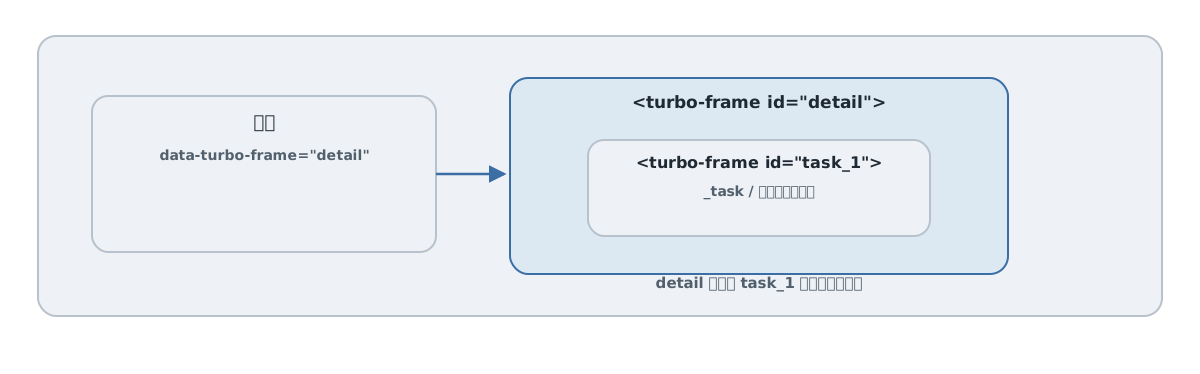
第12章では、show.html.erb を render @task の 1 行にしていました。ここで、第12章の終わりで触れた「外枠の中に frame を置く」構成に進めます。
作るのは、左にタスク一覧、右に詳細パネルというサイドバー型の画面です。一覧の行をクリックすると、右の詳細パネルだけが切り替わります。
まず、一覧の各行のリンクに data-turbo-frame を付けて、詳細パネルの frame を指します。
app/views/tasks/index.html.erb(抜粋)
<div class="layout">
  <ul class="list">
    <% @tasks.each do |task| %>
      <li><%= link_to task.title, task_path(task), data: { turbo_frame: "detail" } %></li>
    <% end %>
  </ul>

  <%= turbo_frame_tag "detail" do %>
    <p>タスクを選んでください。</p>
  <% end %>
</div>
次に、show.html.erb を、id="detail" の frame で包みます。
app/views/tasks/show.html.erb
<%= turbo_frame_tag "detail" do %>
  <%# タイトルは更新対象の _task 内に表示します。 %>
  <%= render @task %>
<% end %>
一覧のリンクをクリックすると、Turbo は task_path(task) を取得し、id="detail" の frame を取り出して、右パネルに差し替えます。詳細の中には、第12章で作った _task(id="task_1" の frame)がそのまま入っているので、サイドバーに表示した詳細の中で、インライン編集もそのまま動きます。frame は入れ子にできるのです。
13.5 エラー時の表示
src 先やリンク先が、404 や 500 を返すこともあります。第11章で見たとおり、frame はレスポンスから同じ id の frame を探します。エラーのときも、レスポンスに同じ id の frame が含まれていないと、frame は壊れます(案内メッセージと例外)。
そのため、エラー用の画面でも、同じ id の frame の中にエラー表示を入れておきます。たとえば 404 のとき、id="detail" の frame の中に「見つかりませんでした」を描く、という形です。こうすれば、サイドバーやタブの中に、きれいにエラーが収まります。
遅延読み込みや画面分割を使うほど、「正常系だけでなく、エラーのレスポンスにも frame を用意する」ことが大切になります。
13.6 <turbo-frame refresh="morph"> を使う場面
第9章で、Turbo 8 の page refresh(同じ URL への visit による再描画)を見ました。frame には、この page refresh が起きたときの振る舞いを指定できます。refresh 属性です。
page refresh の描画方式と frame の再読み込みは分けて考えます。src と refresh="morph" を持つ frame は、page morph に伴う再取得の対象になります。frame を通常の方法で置換すると、要素の状態やフォーカスが失われる場合があります。
これを避けたいときに、frame へ refresh="morph" を付けます。
<%= turbo_frame_tag "project_tasks", src: tasks_panel_project_path(@project), refresh: :morph do %>
  ...
<% end %>
refresh: :morph を付けると、page refresh と明示的な reload() による frame の再読み込みが、第9章で見た morph(差分の適用)で行われます。対応する要素を再利用しますが、未保存の入力を必ず保持する保証ではありません。通常のフレーム内リンク遷移を、すべて morph に変える指定ではありません。
これは、第18章のリアルタイム更新と組み合わせると効きます。サーバーが「このページを refresh してください」という配信(broadcast refresh)を全員へ送ると、各自の frame が morph で最新化され、要素を再利用しやすくなります。ただし編集中の値が必ず守られる保証ではないため、完成版では第18章の更新通知方式を使います。
第13章では、
srcによる遅延読み込みと、タブ・サイドバーといった画面分割を作りました。frame は入れ子にでき、組み合わせると複雑な画面も組めます。だからこそ、次の第14章では「使いすぎたときにどうなるか」と、Streams や通常遷移へ切り替える判断を扱います。
13.7 この章の別案を混ぜない
13.1 の src による一覧、13.3 のクリックによる遅延表示、13.4 のサイドバーは画面構成の別案です。第16章へ進むときは第12章の行一覧と show の render @task に戻します。サイドバーと行一覧に同じ _task を重ねると DOM ID が重複します。
13.3 のルートは resources :projects の member に get :overview / get :tasklist を追加します。両アクションで @project = Project.find(params[:id]) を取得し、tasklist のビューは tab_content frame 内で render @project.tasks を行います。完成版の配置は第26章に示します。
skeleton の CSS も用意します。
.skeleton { padding: 1rem; background: #eee; }
.skeleton-row { height: 1rem; margin-block: .5rem; background: #ccc; }
参考資料
- Turbo Frames(Handbook): https://turbo.hotwired.dev/handbook/frames
- Turbo Frames リファレンス: https://turbo.hotwired.dev/reference/frames
- Page Refreshes と morphing(Handbook): https://turbo.hotwired.dev/handbook/page_refreshes