第11章 Turbo Frames の基本
この章のねらい
第3部では、Turbo Drive がリンクやフォーム送信を visit として扱い、ページの <body> をまるごと差し替えることを見ました。
しかし実務では、「ページ全体ではなく、一部だけを差し替えたい」場面がよくあります。タスク一覧の 1 行だけを編集フォームに変えたい、詳細パネルだけを切り替えたい、といった場面です。
これを実現するのが Turbo Frames です。この章では、Turbo Frames の基本的な考え方と書き方を学びます。
この部を貫く軸は「frame は独立した小さなナビゲーション領域である」です。第3部の visit が
<body>全体の差し替えなら、Turbo Frame は<turbo-frame>単位の差し替えです。frame 内のリンクやフォームは、ページ全体ではなく frame の中だけを差し替えます。
11.1 Turbo Frames とは
第3部で見た visit は、ページ全体が対象でした。リンクをクリックすると、<body> がまるごと差し替わります。
これは多くの場面で便利ですが、行きすぎることもあります。たとえば、タスク一覧で 1 件を編集したいだけなのに、ページ全体が切り替わると、ヘッダーもサイドバーも他の行も、すべて描画し直されます。本当は 1 行だけ変えたいのに、です。
Turbo Frames は、ページの一部を <turbo-frame> という枠で囲み、その枠を独立したナビゲーション領域にします。枠の中のリンクやフォームは、ページ全体ではなく、その枠の中だけを差し替えます。枠の外(ヘッダーやサイドバー)は、まったく動きません。
第3部の visit を「<body> 全体の差し替え」とすれば、Turbo Frames は「<turbo-frame> 単位の差し替え」です。似た操作感ですが、Frame の読み込みは通常の Drive visit とは別の処理です。既定ではページ履歴を変えず、イベントも異なります。
11.2 turbo_frame_tag と id の一致ルール
frame は、turbo_frame_tag ヘルパーで作ります。
<%= turbo_frame_tag "task_detail" do %>
  <p>ここが frame の中です。</p>
<% end %>
これは、次の HTML を生成します。
<turbo-frame id="task_detail">
  <p>ここが frame の中です。</p>
</turbo-frame>
ここで、Turbo Frames でもっとも大切なルールを押さえます。frame は id で対応づけられる、というルールです。
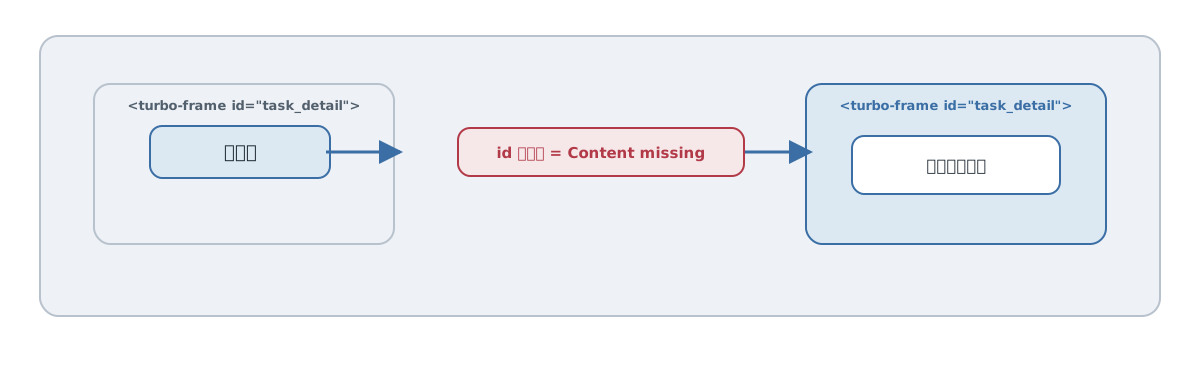
frame の中のリンクをたどると、Turbo はリンク先の HTML を取得し、その中から同じ id を持つ <turbo-frame> を探して、中身を差し替えます。つまり、リンク元のページとリンク先のページの両方に、同じ id の frame がなければなりません。
id は手で書く以外に、モデルから作ることもできます。dom_id を使うと、レコードに対応した id になります。
<%= turbo_frame_tag dom_id(@task) do %>
  <%= @task.title %>
<% end %>
これは id="task_1" のような frame を生成します(dom_id は第17章でも重要になります)。レコードごとに一意な id が要るとき、この書き方が役立ちます。
もし、リンク先に同じ id の frame がなかったらどうなるでしょうか。その場合、Turbo はこれをエラーとして扱います。frame には案内メッセージが書き込まれ、例外が投げられて Console にも表示されます。これは Turbo Frames でいちばん多いつまずきです。「frame に意図しない案内メッセージが出た」「Content missing と出る」ときは、まず両側の id が一致しているかを確認してください(よくあるエラーは付録Eにまとめます)。
11.3 frame 内リンク
frame の中にリンクを置くと、そのリンクは frame の中だけを差し替えます。
<%= turbo_frame_tag "task_detail" do %>
  <%= link_to "次のタスク", task_path(@next_task) %>
<% end %>
このリンクをクリックすると、Turbo は task_path(@next_task) を取得し、その中の id="task_detail" の frame を探して、中身を差し替えます。ページの他の部分は動きません。
ここで 1 つ、第3部との違いがあります。frame 内のリンクで遷移しても、ブラウザの URL は変わりません。あくまで frame の中身が変わるだけだからです。これは便利な一方で、「URL と画面の見た目がずれる」という設計上の注意点にもなります。この点は第14章(Frames の失敗パターンと設計判断)で詳しく扱います。
11.4 frame 内フォーム
フォームも同じです。frame の中に置いたフォームは、送信しても frame の中だけを差し替えます。
ここで、第8章で学んだ契約がそのまま効きます。成功時はリダイレクト、失敗時は 422 でフォームを再描画、という契約です。frame の中では、その差し替えが frame のスコープで起こります。
たとえば、frame の中の編集フォームを送信したとします。
- 成功すると、Turbo はリダイレクト先を取得し、同じ
idの frame を探して差し替えます(表示に戻る) - 失敗すると、422 で返ってきたフォームが、同じ frame の中に差し替わります(エラー付きフォームがその場に出る)
ページ遷移せずに、frame の中だけで「編集 → 保存 → 表示」「編集 → エラー → 再入力」が完結します。この仕組みを使ったインライン編集は、第12章で実際に作ります。
11.5 data-turbo-frame で別の frame を target する
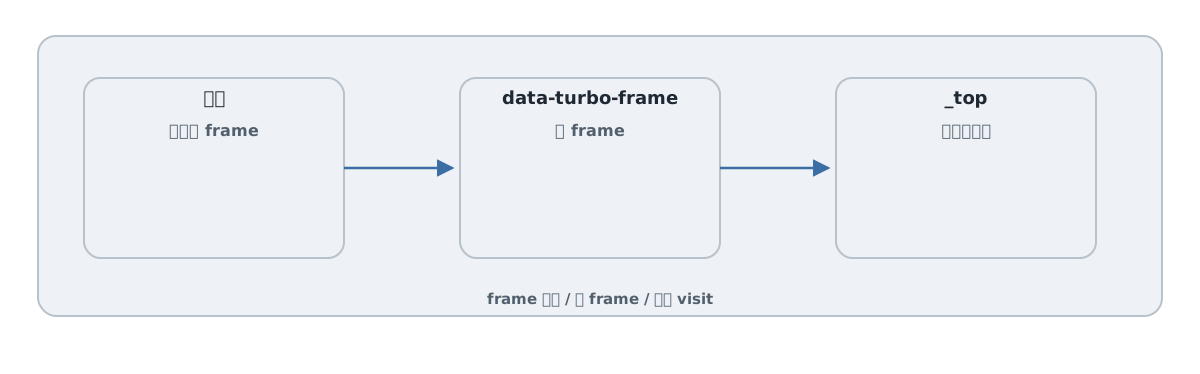
ここまでは、frame の中のリンクが「自分の frame」を差し替える例でした。しかし、「frame の中のリンクで、別の場所を差し替えたい」こともあります。
そのときは、リンクに data-turbo-frame を付けて、対象の frame の id を指定します。
<%= link_to "詳細を開く", task_path(@task), data: { turbo_frame: "task_detail" } %>
このリンクは、自分がどこにあっても、id="task_detail" の frame を差し替えます。一覧の行から、別の場所にある詳細パネルを更新する、といった使い方ができます。
特別な値として _top があります。これを指定すると、frame の中だけでなく、ページ全体を visit します。
<%= link_to "全体を更新", task_path(@task), data: { turbo_frame: "_top" } %>
frame の中のリンクは、既定では frame の中を差し替えます。「このリンクだけはページ全体を遷移させたい」というときに、_top を使います。frame に閉じ込められた画面から、通常のページ遷移へ抜け出す手段です。
第11章では、frame を「独立した小さなナビゲーション領域」として理解し、
idの一致というルールを押さえました。次の第12章では、Relay の一覧・詳細・編集フォームを frame 化し、インライン編集を作ります。
参考資料
- Turbo Frames(Handbook): https://turbo.hotwired.dev/handbook/frames
- Turbo Frames リファレンス: https://turbo.hotwired.dev/reference/frames
- Turbo の属性リファレンス: https://turbo.hotwired.dev/reference/attributes