第10章 Turbo Drive のイベントと制御
この章のねらい
ここまでで、Turbo Drive が visit でページを差し替える様子を見てきました。多くの場合、Turbo は自動で動くので、こちらから何かする必要はありません。
しかし、ときには visit の途中に割り込みたい場面があります。「削除の前に確認したい」「遷移に時間がかかるあいだローディングを出したい」「何が起きているかログで追いたい」といった場面です。
この章では、そのために使う Turbo のイベントと、いくつかの制御方法を見ます。これは第3部の締めであり、第8部(デバッグ)の入口にもなります。
10.1 visit ライフサイクルの主要イベント
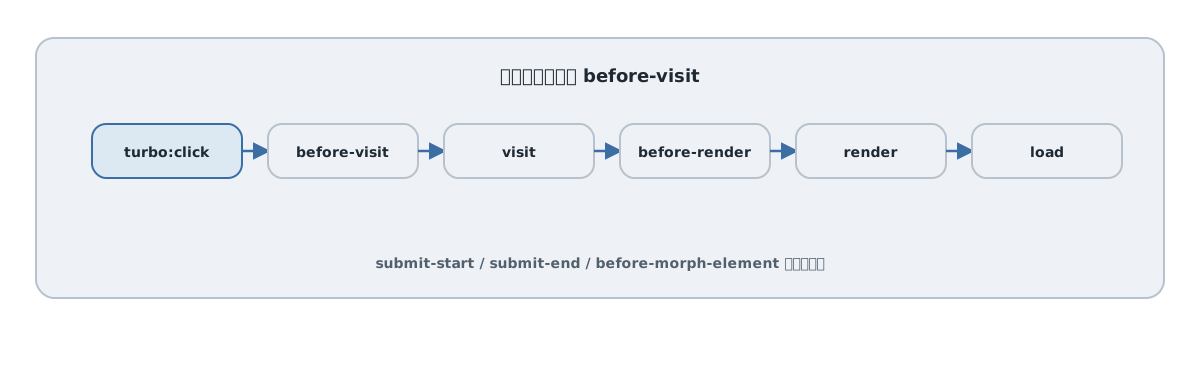
visit は、一瞬で終わるように見えて、内部ではいくつかの段階を踏んでいます。Turbo は、その節目ごとにイベントを発火します。リンクのクリックから画面表示までの主な流れは、次のとおりです。
turbo:click— Turbo が有効なリンクをクリックしたturbo:before-visit— visit を始める直前turbo:visit— visit を始めたturbo:before-render— 新しい body を描画する直前turbo:render— 描画したturbo:load— ページの読み込みが完了した(初回と、各 visit のあと)
これらのページイベントの多くは <html>、送信イベントは <form>、フレームのイベントは <turbo-frame> から発火し、バブルします。document にリスナーを置けば、それらをまとめて観察できます。発火元は event.target で確認します。必要な段階に合わせてイベントを購読すれば、その瞬間に処理を差し込めます。
ここで思い出してほしいのが、第6章で触れた点です。Turbo のイベントは、自分で購読しない限り、何も表に出てきません。次の節から、実際に購読して制御してみます。
10.2 submit 前後の制御
フォーム送信にも、専用のイベントがあります。送信の前後で処理を挟みたいときに使います。
turbo:submit-start— フォーム送信が始まったturbo:submit-end— フォーム送信が終わった(成功・失敗の結果を含む)
たとえば、送信中は送信ボタンを押せないようにして、二重送信を防ぎたいとします。turbo:submit-start でボタンを無効にし、turbo:submit-end で戻す、という形が考えられます。
なお、Turbo は送信中のボタンを自動で無効にする機能も持っています。二重送信の防止や、送信中の表示の作り込みは、第25章(フォーム UX)でまとめて扱います。ここでは「送信の前後にイベントがある」ことを押さえておけば十分です。
10.3 visit の制御
visit そのものを止めたい場面もあります。たとえば「入力中の内容が保存されていないので、ページを離れる前に確認したい」といった場合です。
turbo:before-visit は、visit を始める直前に発火します。このイベントで event.preventDefault() を呼ぶと、application visit を中断できます。ただし戻る・進むによる restoration visit、再読み込み、タブを閉じる操作は対象外です。未保存データの保護全体をこのイベントだけで実装することはできません。
逆に、こちらから visit を起こすこともできます。Turbo.visit() を使います。
Turbo.visit("/projects", { action: "replace" })
action: "replace" を付けると、履歴に新しく積まず、いまの履歴を置き換えて遷移します。プログラムから画面を切り替えたいときに使います。
10.4 確認ダイアログとローディング表示
実務でよく使う制御は、わざわざイベントを書かなくても、属性だけで実現できます。
削除の前に確認したいときは、data-turbo-confirm を使います。Relay のプロジェクト削除に付けてみます。
<%= button_to "削除", project_path(project),
      method: :delete,
      data: { turbo_confirm: "本当に削除しますか?" } %>
data-turbo-confirm が付いたリンクやボタンを操作すると、Turbo はまず確認ダイアログを出します。ユーザーが承認したときだけ、送信に進みます。既定ではブラウザの確認ダイアログ(window.confirm)が使われます。
ローディング表示については、第7章で見た progress bar が、遅い visit のときに自動で出ます。多くの場合はこれで十分です。これ以上の作り込み(特定の領域だけにスピナーを出すなど)は、10.2 のイベントを使って行います。
10.5 デバッグ用イベントログ
Turbo の動きがわからなくなったときは、イベントをログに出すのが有効です。第6章で触れたとおり、Turbo のイベントは自分で購読しないと表に出ません。逆に言えば、購読すれば何でも観察できます。
主なイベントをまとめてログに出す、小さなコードを置いてみます。
;["turbo:click", "turbo:before-visit", "turbo:visit", "turbo:before-render", "turbo:render", "turbo:load"].forEach((name) => {
  document.addEventListener(name, (event) => {
    console.log(name, event.detail)
  })
})
これで、リンクをたどるたびに、どのイベントがどの順で発火しているかが Console に出ます。event.detail には、visit 先の URL などの情報が入っています。
このログは、第29章(デバッグとイベント観察)で本格的に使います。ここでは「困ったらイベントを観察できる」と知っておけば十分です。
10.6 turbo:morph 系イベントを観察する
第9章で見た morph にも、専用のイベントがあります。
turbo:before-morph-element— ある要素を morph する直前(各要素ごと)turbo:morph— morph が終わった
turbo:before-morph-element は要素ごとに発火し、event.preventDefault() でその要素の morph をスキップできます。外部ライブラリが管理している要素など、「ここは Turbo に触らせたくない」という部分を守るのに使えます。
morph が思ったとおりに当たらないときは、これらのイベントを観察すると、どの要素がどう書き換わっているかを追えます。
第3部はここまでです。Turbo Drive を「visit」という 1 つの軸で読み解きました。リンクの visit とフォーム送信、成功と失敗の契約、キャッシュとプレビュー、morph、そしてイベントによる制御です。次の 第4部 では、ページの一部を独立したナビゲーション領域として扱う Turbo Frames に進みます。
参考資料
- Turbo のイベントリファレンス: https://turbo.hotwired.dev/reference/events
- Turbo Drive(Handbook): https://turbo.hotwired.dev/handbook/drive
- Page Refreshes と morphing(Handbook): https://turbo.hotwired.dev/handbook/page_refreshes