第29章 デバッグとイベント観察
この章のねらい
Hotwire のアプリがうまく動かないとき、「どこで差し替えが止まったのか」を切り分けられると、解決が早くなります。この章では、その観察の道具を体系化します。
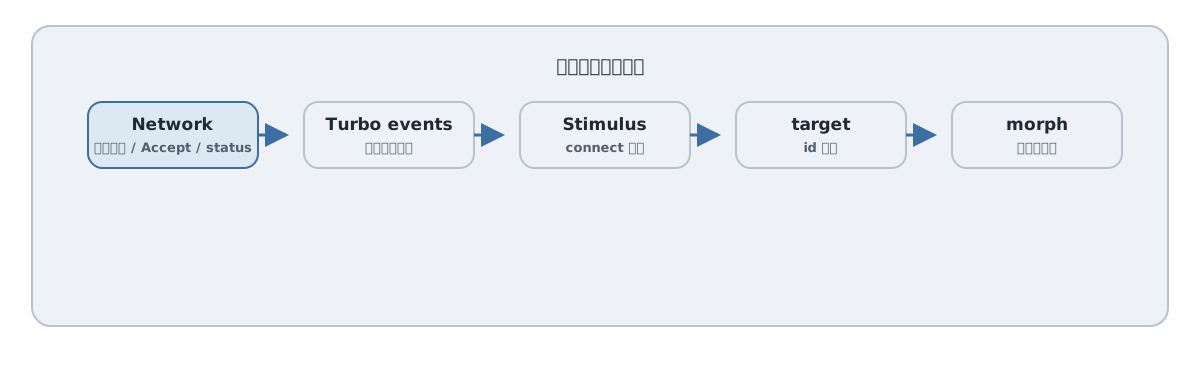
闇雲にコードを直す前に、観察します。順番は、Network → Turbo のイベント → Stimulus の接続 → Frame / Stream の target → morph、です。上から順に見れば、たいていの不具合は場所を特定できます。第28章のテストでは捉えきれない不具合を、ここで追います。
29.1 Network タブで見るべきもの
最初に見るのは、ブラウザの DevTools の Network タブです。リクエストとレスポンスが、意図どおりかを確かめます。
- リクエストのメソッド。GET か、POST / PATCH / DELETE か。
Acceptヘッダー。Turbo Streams を期待する送信には、text/vnd.turbo-stream.htmlが含まれているか(第15章)。- レスポンスのステータス。成功は redirect(303 など)、失敗は 422 か(第8章)。ここがずれていると、フォームが期待どおり動きません。
- レスポンスの中身。
<turbo-stream>の命令や、<turbo-frame>の HTML が、実際に返ってきているか。
「サーバーは何を返したか」が分かれば、問題がサーバー側かブラウザ側か、切り分けられます。
29.2 Turbo イベントをログに出す
次に、Turbo が何をしたかを見ます。第10章で見たとおり、Turbo のイベントは自分で購読しないと表に出ません。デバッグ時は、主なイベントをログに出します。
;["turbo:visit", "turbo:submit-start", "turbo:submit-end", "turbo:before-render", "turbo:render", "turbo:frame-load"].forEach((name) => {
  document.addEventListener(name, (event) => console.log(name, event.detail))
})
これで、visit が始まったか、送信が成功したか、frame が読み込まれたか、といった節目が Console に出ます。frame の描画を細かく見たいときは、turbo:frame-render も加えます。「イベントが出ない=そもそも Turbo が動いていない」と分かります。
29.3 Stimulus コントローラの接続を確認する
Stimulus が動かないときは、コントローラが結びついているかを確かめます。第6章で見たとおり、application.debug を true にすると、コントローラの接続・切断がログに出ます。
// app/javascript/controllers/application.js
application.debug = true
接続のログが出なければ、data-controller の名前とファイル名がずれている(第19章)、ファイルの置き場所が違う、といった原因が疑えます。window.Stimulus から、登録されたコントローラを確認することもできます。
29.4 Frame / Stream の target を確認する
Turbo Frames や Turbo Streams で「更新されない」ときは、たいてい id の不一致です(第11章・第17章)。
- Frame なら、リンク先のレスポンスに、同じ
idの<turbo-frame>があるか。なければ、frame に案内メッセージが出て例外になります(第11章)。 - Stream なら、
targetが指すidの要素が、画面に存在するか。存在しないidを指すと、その命令は静かに何も起こしません。
DevTools の Elements タブで、<turbo-frame> の id や、stream の target が指す要素を探します。dom_id を使っていれば、表示側と命令側の id は揃うはずです(第17章)。手書きの id がずれていないかを疑います。
29.5 morphing の差分を疑う
morph(第9章)を使っているのに、思ったとおりに更新されない・要素が消えない・状態が残る、というときは、morph の差分を疑います。
morph には専用のイベントがあります(第10章)。
document.addEventListener("turbo:before-morph-element", (event) => console.log("morph", event.target))
turbo:before-morph-element を観察すると、どの要素が morph の対象になっているかが分かります。data-turbo-permanent で保持しているはずの要素が morph されていないか、逆に保持したい要素が差し替わっていないか、を確かめられます。
29.6 フォーカス崩れ・読み上げ崩れを切り分ける
部分更新の後で、フォーカスが飛ぶ・読み上げが起きない、といった不具合もあります。アクセシビリティの方針は第7部で扱いました。この章では、その原因の切り分けに徹します。
- フォーカスが今どこにあるかは、Console で
document.activeElementを見れば分かります。差し替えの前後でフォーカスがどう動いたかを追えます。 - 読み上げ領域(
aria-live)が効いているかは、DevTools のアクセシビリティツリーで、その要素の role や live 設定を確認します。
「どこで差し替えが起きて、その結果フォーカスや読み上げがどうなったか」を、29.2 のイベントログと合わせて追うと、原因の場所が絞れます。
29.7 よくあるエラーの読み方
最後に、頻出のエラーです。多くは、ここまでの観察で原因にたどり着けます。
- 「Content missing」「frame に案内メッセージ」… Frame の
id不一致(29.4)。 - フォームを送ったのに何も起きない … 失敗を 200 で返している(29.1 でステータスを確認)。
- Stimulus が動かない … コントローラの接続ログが出ない(29.3)。
- 更新の命令が効かない … stream の
targetが存在しない(29.4)。
代表的なエラーと対処は、付録Eにまとめます。困ったら、まず Network、次に Turbo イベント、Stimulus、target、morph。この順で見れば、たいていの不具合は場所が分かります。
第29章では、不具合の場所を切り分ける観察の道具を整えました。次の第30章では、Hotwire の体感速度を損なう、Rails 側のパフォーマンス問題(とくに N+1)を扱います。
参考資料
- Turbo のイベントリファレンス: https://turbo.hotwired.dev/reference/events
- Stimulus リファレンス(Lifecycle Callbacks): https://stimulus.hotwired.dev/reference/lifecycle-callbacks
- Turbo Frames(Handbook): https://turbo.hotwired.dev/handbook/frames