第23章 検索と絞り込み
この章のねらい
第7部では、ここまでの Turbo と Stimulus を組み合わせて、実務でよく出る UI を作ります。最初は検索と絞り込みです。
この章で作るのは、入力に追従して一覧だけが絞り込まれ、しかも結果を URL で共有・リロードできる検索です。Turbo Frames が「1 か所だけを差し替える」代表例だと体得します。
この部では、各章で次の 3 つの問いを使い回します。サーバーの状態が要るか/更新は 1 か所か複数か/きっかけは誰か。検索は「サーバーの状態が要る・更新は一覧 1 か所・きっかけは自分」なので、Turbo Frames が向きます。
23.1 完成イメージ
タスク一覧の上部に、検索ボックスとステータスの絞り込みを置きます。文字を入力すると、少し待って一覧だけが絞り込まれます。/tasks?q=...&status=... のように URL にも条件が反映され、その URL を共有・リロードしても同じ結果が出ます。
23.2 この章の選択
更新したいのは一覧の 1 か所だけです。だから Turbo Frames を使います。検索フォームは状態を変えない読み取りなので、GET です(第8章)。入力への追従は、サーバー往復の要らない部分なので Stimulus が担います。
23.3 絞り込みを一か所にまとめる
TasksController の private 節へ filtered_tasks を置きます。SQLite で % と _ を普通の文字として検索するには、sanitize_sql_like と明示的な ESCAPE の両方が必要です。SQL の値はバインドします。
def filtered_tasks
  scope = Task.includes(:assignee, :tags).order(id: :desc)
  if params[:q].present?
    scope = scope.where("title LIKE ? ESCAPE ?", "%#{Task.sanitize_sql_like(params[:q])}%", "\\")
  end
  scope = scope.where(status: params[:status]) if params[:status].present?
  scope = scope.where(project_id: params[:project_id]) if params[:project_id].present?
  scope = scope.joins(:taggings).where(taggings: { tag_id: params[:tag_id] }).distinct if params[:tag_id].present?
  scope
end
この章の index は @task = Task.new、@tasks = filtered_tasks、@total_count = @tasks.count を用意します。第24章でページ分割を加えます。
タグ編集には _form に form.collection_check_boxes :tag_ids, Tag.order(:name), :id, :name を追加し、task_params に tag_ids: [] を許可します。fieldset と legend でタグ群に名前を付けます。タグ自体の作成 UI は対象外で、seed のタグから選びます。
23.4 一覧を frame で囲む
一覧だけを差し替えるために、結果を frame で囲みます。
app/views/tasks/index.html.erb(抜粋)
<%= form_with url: tasks_path, method: :get, data: { turbo_frame: "task_list" } do |form| %>
  <%= form.label :q, "タイトルで検索" %>
  <%= form.search_field :q, value: params[:q] %>
  <%= form.label :status, "ステータス" %>
  <%= form.select :status, Task.statuses.keys, { include_blank: "すべて", selected: params[:status] } %>
  <%= form.submit "検索" %>
<% end %>

<%= turbo_frame_tag "task_list" do %>
  <%= render "tasks", tasks: @tasks %>
<% end %>
フォームに data-turbo-frame="task_list" を付けました。これで、検索の GET は id="task_list" の frame だけを差し替えます(第11章)。index のレスポンスにも同じ frame があるので、結果の部分だけが入れ替わります。検索ボックスやヘッダーは動きません。
23.5 Stimulus で requestSubmit を debounce する
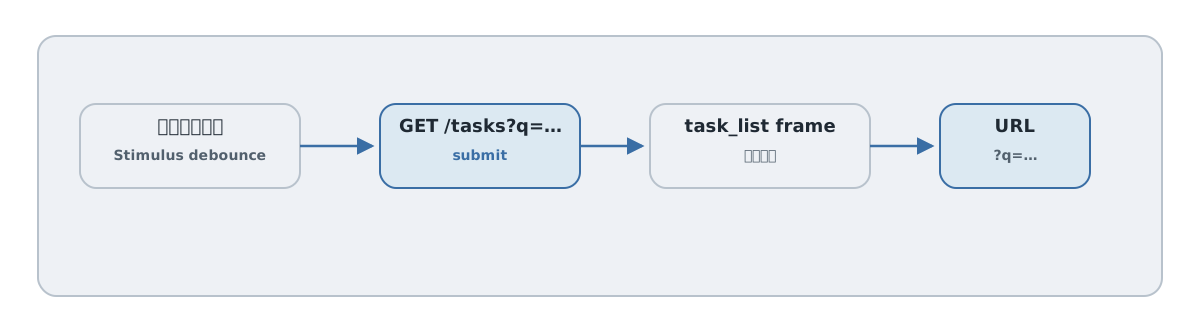
「検索」ボタンを押さなくても、入力に追従して絞り込みたいところです。Stimulus で、入力のたびにフォームを送信します。ただし、1 文字ごとに送るとリクエストが多すぎるので、少し待ってから送る(debounce)ようにします。
app/javascript/controllers/search_controller.js
app/javascript/controllers/search_controller.js
import { Controller } from "@hotwired/stimulus"
export default class extends Controller {
  static values = { delay: { type: Number, default: 300 } }
  connect() { this.lastSubmitted = this.signature() }
  signature() { return new URLSearchParams(new FormData(this.element)).toString() }
  startComposition() { this.composing = true; clearTimeout(this.timeout) }
  endComposition() { this.composing = false; this.submit() }
  submit(event) {
    clearTimeout(this.timeout)
    if (this.composing || event?.isComposing) return
    this.timeout = setTimeout(() => {
      const signature = this.signature()
      // input の後の blur に伴う change で、同じ検索を再送しない。
      if (signature === this.lastSubmitted) return
      this.lastSubmitted = signature
      this.element.requestSubmit()
    }, this.delayValue)
  }
  disconnect() { clearTimeout(this.timeout) }
}
フォームにコントローラと action を付けます。
<%= form_with url: tasks_path, method: :get,
      data: { turbo_frame: "task_list", controller: "search",
              action: "input->search#submit change->search#submit compositionstart->search#startComposition compositionend->search#endComposition" } do |form| %>
action は form 要素に付けているので、子要素から伝わってくるイベントを拾います。ここで、要素によって発火するイベントが違う点に注意します。検索ボックスのテキスト入力は input イベント、ステータスの <select> は change イベントで変化します。どちらも拾えるように、input と change の 2 つを指定しています。どちらが起きても submit が呼ばれ、300 ミリ秒待ってから this.element.requestSubmit() でフォームを送信します。requestSubmit() は、ボタンを押したのと同じようにフォームを送り、Turbo がそれを横取りして frame を差し替えます。待ち時間は Values で持たせているので(第21章)、HTML 側から変えられます。
23.6 data-turbo-action="replace" で現在の履歴を更新する
ここまでで一覧は絞り込めますが、1 つ問題があります。frame の差し替えでは URL が変わりません(第11章)。検索結果を共有・リロードできるようにするには、URL に条件を反映させる必要があります。
frame に data-turbo-action="replace" を付けます。
<%= turbo_frame_tag "task_list", data: { turbo_action: "replace" } do %>
  <%= render "tasks", tasks: @tasks %>
<% end %>
replace を付けると、frame の差し替えに合わせてブラウザの URL も更新されます。/tasks?q=bug&status=todo のような URL になり、共有・リロード・再読み込みで検索結果を取得できます。入力のたびに戻る履歴を増やさないため replace を選びます。検索条件が URL に残るので、誰かに送れば同じ結果が再現できます。
23.7 フレーム外を更新したくなったときの判断
「検索結果の件数も出したい」となったとき、件数バッジを frame の外に置くと、frame の差し替えでは更新できません(第14章)。一覧という 1 か所だけを差し替えているからです。
選択肢は 2 つです。
- 件数バッジを
task_listframe の中に置く。こうすれば、結果と一緒に更新されます。検索の範囲では、これがいちばん素直です。 - どうしても frame の外(離れた場所)に件数を置きたいなら、Turbo Streams へ切り替えます(第5部)。複数箇所の同時更新は Streams の領分です。
まずは frame の中に収める。収まらなくなったら Streams を検討する。この判断軸(第14章)が、ここでも効きます。
23.8 a11y
検索は、目で見ているユーザーには自然ですが、配慮が要ります。
- 結果全体ではなく件数の短い文に
role="status"を付けます。一覧の全文を毎回読み上げないためです。件数(「3 件見つかりました」など)を結果の中に出すと、より親切です。 - 入力に追従して送信するので、フォーカスは検索ボックスに留めます。
requestSubmit()はフォーカスを動かさないので、入力を続けられます。
<%= turbo_frame_tag "task_list", data: { turbo_action: "replace" } do %>
  <p role="status"><%= @total_count %> 件該当</p>
  <%= render "tasks", tasks: @tasks %>
<% end %>
23.9 テスト
検索は、System Test と Request Test で役割を分けて確かめます。
- System Test … 入力すると一覧が絞り込まれる、という「画面の振る舞い」を確かめます。Stimulus の debounce や frame の差し替えを含みます。
- Request Test … パラメータに対して、コントローラが正しい結果を返すという「サーバーの絞り込み」を確かめます。
get tasks_path(q: "bug")で、期待する件数・内容になるかを見ます。
System Test だけだと、絞り込み条件の網羅が重くなります。条件の組み合わせは Request Test で、画面の追従は System Test で、と分けると、軽く確実にテストできます。
23.10 アンチパターン
- debounce なし。1 文字ごとに送ると、リクエストが大量に飛びます。必ず待ちを入れます。
- URL に条件を残さない。frame の差し替えだけで
replaceを付けないと、共有もリロードもできません。 - 単一箇所なのに Streams で全置換。一覧 1 か所の更新なら frame で十分です。なんでも Streams にすると、かえって複雑になります。
第23章では、検索を Turbo Frames+Stimulus で作り、URL に条件を残しました。次の 第24章 では、件数の多い一覧を扱うページネーションと無限スクロールを学びます。
23.11 CRUD・broadcast と検索を統合する
第17章の @tasks を使う直接置換はここで終了します。POST に GET の検索条件が自動で引き継がれることはありません。第18章の変更通知方式を有効にし、一覧を自分の URL で取得し直します。作成・削除で空状態と件数も更新できます。
完成版のコントローラと一覧は第24章に掲載します。検索・タグ・ページ分割・更新通知を併用する場合は、その組で置き換えてください。新規フォームはフレームの外に置き、一覧を取得し直しても入力内容が消えないようにします。
参考資料
- Turbo Frames(Handbook): https://turbo.hotwired.dev/handbook/frames
- Turbo の属性リファレンス: https://turbo.hotwired.dev/reference/attributes
- Stimulus リファレンス(Actions / Values): https://stimulus.hotwired.dev/reference/actions
- MDN: ARIA live regions: https://developer.mozilla.org/en-US/docs/Web/Accessibility/ARIA/ARIA_Live_Regions