第26章 モーダル、タブ、ドロップダウン
この章のねらい
モーダル、タブ、ドロップダウン。どれも見慣れた UI ですが、Hotwire では「何で作るか」が一つに決まりません。サーバーの内容が要るかどうかで、実装が分かれるからです。
この章では、その仕分けを学びます。サーバーの内容が要らないものは Stimulus だけで、サーバーから内容を取るものは Turbo Frames や Turbo Streams で作ります。
26.1 完成イメージ
- ドロップダウン … ボタンを押すとメニューが開く。中身は最初からある
- タブ … 切り替えで表示が変わる。中身が最初からある「静的タブ」と、開いたときにサーバーから取る「遅延タブ」がある
- モーダル … 「新規作成」を押すと、サーバーからフォームを取って重ねて表示する
26.2 この章の選択
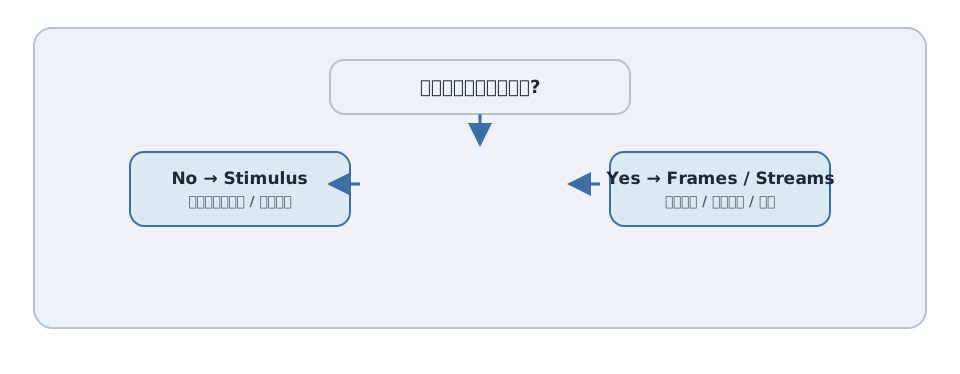
判断の軸は「サーバーの状態(内容)が要るか」です。
- ドロップダウンや静的タブは、中身が最初からページにあります。開閉や切り替えはサーバー往復が要りません。だから Stimulus だけで作ります。
- 遅延タブやモーダルは、中身をサーバーから取ります。だから Turbo Frames や Turbo Streams を使います。
同じ「重ねて表示する」見た目でも、中身がどこから来るかで道具が変わります。
26.3 ドロップダウンを Stimulus だけで作る
ドロップダウンは、サーバーと関係ありません。Stimulus だけで作ります。
app/javascript/controllers/dropdown_controller.js
app/javascript/controllers/dropdown_controller.js
import { Controller } from "@hotwired/stimulus"

// 第26章: サーバー不要のドロップダウン
export default class extends Controller {
  static targets = ["menu", "button"]

  toggle() {
    const willOpen = this.menuTarget.hidden
    this.menuTarget.hidden = !willOpen
    this.buttonTarget.setAttribute("aria-expanded", String(willOpen))
  }

  close(event) {
    if (event.key === "Escape" || !this.element.contains(event.target)) {
      this.menuTarget.hidden = true
      this.buttonTarget.setAttribute("aria-expanded", "false")
      if (event.key === "Escape") this.buttonTarget.focus()
    }
  }
}
<div data-controller="dropdown" data-action="click@window->dropdown#close keydown.esc@window->dropdown#close">
  <button type="button" data-dropdown-target="button" data-action="dropdown#toggle"
          aria-expanded="false">メニュー</button>
  <ul data-dropdown-target="menu" hidden>
    <li>...</li>
  </ul>
</div>
toggle でメニューの表示を切り替え、あわせて開閉状態を aria-expanded に反映します。click@window->dropdown#close で、外側をクリックしたときに閉じます(@window は window で起きたイベントを拾う書き方です)。サーバーへの問い合わせは一切ありません。
26.4 静的タブを Stimulus だけで作る
中身が最初からページにあるタブも、Stimulus だけで作れます。選ばれたタブのパネルを表示し、ほかを隠すだけです。
このとき、アクセシビリティのために、タブには適切な役割(role)を付けます。tablist・tab・tabpanel です。これは 26.8 でまとめて扱います。中身がすでにあるので、切り替えはサーバーと無関係で、Stimulus が表示を出し入れします。
26.5 遅延タブを Turbo Frames で読み込む
タブの中身が重い、あるいは最初は要らない場合は、開いたときにサーバーから取ります。これは第13章で見た遅延読み込みです。
タブのリンクで、共通の content frame を差し替えます。
<nav aria-label="プロジェクト内の表示">
  <%= link_to "概要", overview_project_path(@project), data: { turbo_frame: "tab_content" } %>
  <%= link_to "タスク", tasklist_project_path(@project), data: { turbo_frame: "tab_content" } %>
</nav>

<%= turbo_frame_tag "tab_content" do %>
  <p>タブを選んでください。</p>
<% end %>
この遅延表示は通常のリンクナビゲーションとして実装し、ARIA の tab ロールは付けません。tab を名乗るには選択状態や矢印キー操作も必要だからです。各リンクの行き先が id="tab_content" の frame を返します(第13章)。中身をサーバーから取るので、Stimulus 単独ではなく Turbo Frames です。
26.6 モーダルを Turbo Frames と <dialog> で作る
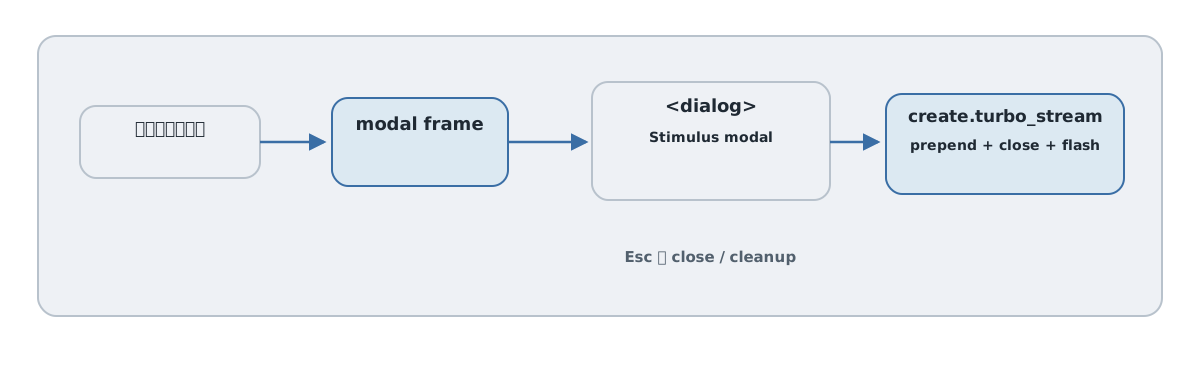
モーダルは、サーバーからフォームを取って重ねます。Turbo Frames で内容を取り、<dialog> 要素で重ねて表示します。
まず、レイアウトに空のモーダル用 frame を置きます。
<%= turbo_frame_tag "modal" %>
「新規作成」リンクで、この frame を差し替えます。
<%= link_to "新規作成", new_task_path, data: { turbo_frame: "modal" } %>
new.html.erb は、id="modal" の frame の中に <dialog> を置き、Stimulus で開きます。
app/views/tasks/new.html.erb
<% if turbo_frame_request_id == "modal" %>
  <%= turbo_frame_tag "modal" do %>
    <dialog aria-labelledby="new_task_heading" data-controller="modal" data-action="close->modal#cleanup turbo:before-cache@document->modal#cleanup">
      <h2 id="new_task_heading">新規タスク</h2>
      <button type="button" data-action="modal#close">閉じる</button>
      <%= render "form", task: @task, context: "modal" %>
    </dialog>
  <% end %>
<% else %>
  <h1>新規タスク</h1>
  <%= render "form", task: @task, context: "page" %>
<% end %>
app/javascript/controllers/modal_controller.js
import { Controller } from "@hotwired/stimulus"

export default class extends Controller {
  connect() {
    this.element.showModal()
  }

  close() { this.element.close() }
  cleanup() { this.element.remove() }

  disconnect() {
    // Validation may replace the dialog. Do not steal focus from its replacement.
    if (!document.querySelector("dialog[open]")) {
      document.getElementById("new_task_modal_link")?.focus()
    }
  }
}
turbo_frame_request_id == "modal" のときだけ modal frame を返します。URL を直接開いたときは普通のフォームを返すため、レイアウトの空 frame と ID が重複しません。起点のリンクには id: "new_task_modal_link" を付けます。dialog の削除後は、このリンクへフォーカスを戻します。
エラー時も modal frame を HTML 422 で返す必要があります。第24章の create はその分岐を inline より先に判定します。inline 用の new_task_form だけを更新すると、モーダルのエラーが見えません。
26.7 成功時に Streams でモーダルを空にする
モーダルの中のフォームを送信して成功したら、モーダルを閉じ、一覧を更新します。これは複数箇所の更新なので、Turbo Streams です(第16章)。
app/views/tasks/create.turbo_stream.erb(成功時)
app/views/tasks/create.turbo_stream.erb
<%= turbo_stream.update "new_task_form" do %>
  <%= render "form", task: Task.new, context: "inline" %>
<% end %>
<%= turbo_stream.update "modal" %>
<%= turbo_stream.update "flash", partial: "layouts/flash" %>
<%= turbo_stream.update "task_changes", partial: "tasks/change" %>
モーダルを空にし、フォームとフラッシュを更新してから一覧の変更通知を渡します。検索条件に合わない行を無条件で追加しません。失敗時はモーダル内のフォームへエラーを返します。
26.8 a11y
モーダルとタブは、アクセシビリティの作り込みが要ります。
- モーダル。
<dialog>をshowModal()で開くと、フォーカスがダイアログ内に閉じ込められ(focus trap)、Escで閉じられ、開閉に伴うフォーカスの移動も、ブラウザがかなり面倒を見てくれます。これが、<div>で自作せず<dialog>を使う理由です。自作すると、focus trap も Esc も自分で実装することになり、抜けが出ます。 - タブ。
role="tablist"・role="tab"・role="tabpanel"を付け、選択中のタブをaria-selected="true"にします。矢印キーでの移動なども、タブの標準的な振る舞いです。 - ドロップダウン。開閉ボタンに
aria-expandedを付け、Escで閉じ、キーボードで項目をたどれるようにします。
26.9 URL: モーダルをディープリンクにするか
モーダルには、URL の設計判断があります。/tasks/new を開いた状態を URL に残す(ディープリンク)か、残さないかです。
残さない場合は、26.6 のように frame の差し替えだけで開きます(URL は変わりません)。手軽ですが、モーダルを開いた URL を共有・リロードで再現できません。残したい場合は、第14章の data-turbo-action="advance" を使い、モーダルを開く遷移を URL に積みます。
多くのモーダル(作成・編集など)は、ディープリンクが不要です。まずは URL を変えない素朴な形から始め、共有が必要になったら advance を検討します。
26.10 テスト
モーダルは、System Test で次を確かめます。
- 「新規作成」で開く
Escで閉じる- 送信に成功すると、モーダルが閉じ、一覧にタスクが追加される
ドロップダウンやタブは、開閉・切り替えと、開いていないときに中身が見えないことを確認します。
26.11 アンチパターン
- モーダルの乱用。何でもモーダルにすると、URL が機能しなくなり、戻る操作も効かなくなります。
<div>で自作してキーボード操作が壊れる。focus trap や Esc を自前で作ると、抜けが出ます。<dialog>を使います。- Stimulus でサーバー内容を二重管理する。サーバーから取れる内容を、Stimulus 側でも持とうとすると、ずれます。サーバー内容が要るなら Frames / Streams に任せます。
第26章では、サーバー内容の要否で UI の作り方を仕分けました。次の第27章では、通知・トースト・フラッシュを題材に、Turbo Streams・Stimulus・Action Cable の合わせ技で第7部を締めます。
26.12 遅延表示のルートとビュー
第13章の resources :projects の member に get :overview と get :tasklist を追加します。コントローラの set_project の対象にも二つのアクションを追加します。
def overview; end

def tasklist
  @tasks = @project.tasks.includes(:assignee, :tags).order(id: :desc)
end
overview.html.erb は turbo_frame_tag "tab_content" で @project.description を囲み、tasklist.html.erb は同じ frame の中で render @tasks を呼びます。プロジェクト詳細に第13章の別のタスク一覧を同時に置くと task_1 などが重複するため、完成版では遅延ナビゲーションの一か所だけへ表示します。
26.13 静的タブの完全な例
静的タブは次のコントローラで選択状態・tabindex・パネル表示を一緒に変更します。左右矢印・Home・End に対応します。ID の接頭辞は同じページで重複しないものを使います。
app/javascript/controllers/tabs_controller.js
import { Controller } from "@hotwired/stimulus"

export default class extends Controller {
  static targets = ["tab", "panel"]
  select(event) { this.activate(this.tabTargets.indexOf(event.currentTarget)) }
  navigate(event) {
    const index = this.tabTargets.indexOf(event.target)
    let next
    if (event.key === "ArrowRight") next = (index + 1) % this.tabTargets.length
    else if (event.key === "ArrowLeft") next = (index - 1 + this.tabTargets.length) % this.tabTargets.length
    else if (event.key === "Home") next = 0
    else if (event.key === "End") next = this.tabTargets.length - 1
    else return
    event.preventDefault()
    this.activate(next)
    this.tabTargets[next].focus()
  }
  activate(index) {
    this.tabTargets.forEach((tab, i) => {
      tab.setAttribute("aria-selected", String(i === index))
      tab.tabIndex = i === index ? 0 : -1
      this.panelTargets[i].hidden = i !== index
    })
  }
}
<div data-controller="tabs">
  <div role="tablist" aria-label="説明" data-action="keydown->tabs#navigate">
    <button type="button" id="help-tab-a" role="tab" aria-controls="help-panel-a" aria-selected="true" tabindex="0" data-tabs-target="tab" data-action="tabs#select">概要</button>
    <button type="button" id="help-tab-b" role="tab" aria-controls="help-panel-b" aria-selected="false" tabindex="-1" data-tabs-target="tab" data-action="tabs#select">操作</button>
  </div>
  <div id="help-panel-a" role="tabpanel" aria-labelledby="help-tab-a" tabindex="0" data-tabs-target="panel">概要の本文</div>
  <div id="help-panel-b" role="tabpanel" aria-labelledby="help-tab-b" tabindex="0" data-tabs-target="panel" hidden>操作の本文</div>
</div>
ドロップダウン例は、通常のリンク一覧を開閉する disclosure として扱います。aria-haspopup="menu" や menu ロールは付けません。メニュー型にするなら矢印キーなど別のキーボード規約も実装します。
参考資料
- Turbo Frames(Handbook): https://turbo.hotwired.dev/handbook/frames
- Turbo Streams リファレンス: https://turbo.hotwired.dev/reference/streams
- Stimulus リファレンス(Actions): https://stimulus.hotwired.dev/reference/actions
- MDN: dialog 要素: https://developer.mozilla.org/en-US/docs/Web/HTML/Element/dialog
- ARIA Authoring Practices(Tabs / Menu / Dialog): https://www.w3.org/WAI/ARIA/apg/patterns/