第21章 Values / Classes / Outlets
この章のねらい
第20章で、コントローラ・action・target を覚えました。これで操作に反応できますが、まだ足りないものがあります。
たとえば「3 秒後に消す」というコントローラを作るとき、その「3 秒」をどこに持たせるでしょうか。JavaScript に直接書くと、画面ごとに秒数を変えられません。また、付け外しする CSS クラス名を JavaScript に直書きすると、見た目の都合が JavaScript に漏れます。
この章では、こうした設定値・クラス名・コントローラ同士の接続を、HTML 側に持たせる仕組みを学びます。Values・CSS Classes・Outlets です。これは第6部の軸「状態を HTML に置く」の核心です。
21.1 Values
Values は、コントローラに渡す設定値です。HTML の data 属性で渡し、コントローラでは型付きで受け取れます。
例として、一定時間で自動的に消えるトースト(第27章で使います)を作ります。
app/javascript/controllers/toast_controller.js
import { Controller } from "@hotwired/stimulus"

export default class extends Controller {
  static values = { delay: { type: Number, default: 3000 } }

  connect() {
    this.timeout = setTimeout(() => this.element.remove(), this.delayValue)
  }

  disconnect() {
    clearTimeout(this.timeout)
  }
}
static values で、delay という数値の値を宣言します。default: 3000 は、指定がないときの既定値です。コントローラの中では this.delayValue で読めます。
HTML 側では、data-controller名-値の名前-value で渡します。
<div data-controller="toast" data-toast-delay-value="5000">
  保存しました。
</div>
これで、このトーストは 5000 ミリ秒(5 秒)で消えます。data-toast-delay-value を書かなければ、既定の 3000 ミリ秒です。秒数という設定が、JavaScript ではなく HTML 側にあります。だから、画面ごとに違う秒数を、サーバーの都合で指定できます。
値の型は、Number のほか String・Boolean・Array・Object が使えます。また、値が変わったときに呼ばれるコールバックもあります。delay なら delayValueChanged() という名前のメソッドを定義しておくと、値の変化に反応できます。
値の名前が複数語のときは、属性名はハイフン区切りになります。たとえば refreshInterval という値なら、属性は data-toast-refresh-interval-value です。
21.2 CSS Classes
コントローラの中で CSS クラスを付け外しすることはよくあります。このとき、クラス名を JavaScript に直書きすると、見た目の都合が JavaScript に漏れます。CSS Classes を使うと、クラス名も HTML 側に置けます。
開閉するコントローラを例にします。
app/javascript/controllers/disclosure_controller.js
import { Controller } from "@hotwired/stimulus"

export default class extends Controller {
  static targets = ["content"]
  static classes = ["hidden"]

  toggle() {
    this.contentTarget.classList.toggle(this.hiddenClass)
  }
}
static classes で hidden というクラスを宣言し、this.hiddenClass で読みます。実際のクラス名は HTML 側で指定します。
<div data-controller="disclosure" data-disclosure-hidden-class="d-none">
  <button type="button" data-action="disclosure#toggle">開閉</button>
  <div data-disclosure-target="content">詳細</div>
</div>
data-disclosure-hidden-class="d-none" で、付け外しするクラスを d-none だと指定しています。JavaScript は「hiddenClass を付け外しする」としか書いておらず、それが具体的にどのクラスかは HTML(と CSS)の都合です。CSS フレームワークを変えても、JavaScript は直さずに済みます。
21.3 Outlets
Outlets は、コントローラから別のコントローラを参照する仕組みです。離れた場所にあるコントローラ同士をつなぎたいときに使います。
たとえば、検索フォームのコントローラから、一覧のコントローラを操作したい、といった場面です(ここでは Outlets 単独の例として扱います。第23章の検索はフォーム送信で実装します)。
import { Controller } from "@hotwired/stimulus"

export default class extends Controller {
  static outlets = ["list"]

  refresh() {
    this.listOutlet.reload()
  }
}
static outlets で list を宣言し、HTML 側で CSS セレクタを指定します。
<div data-controller="search" data-search-list-outlet="#project_tasks">
  ...
</div>

<%= turbo_frame_tag "project_tasks", src: tasks_panel_project_path(@project), data: { controller: "list" } %>
ここで大切なのは、data-search-list-outlet のセレクタ(#project_tasks)が指す要素が、それ自身 list コントローラである(data-controller="list" を持つ)ことです。Outlet は「セレクタで要素を探し、その要素に結びついたコントローラを参照する」仕組みだからです。
this.listOutlet で、#project_tasks に結びついた list コントローラのインスタンスを参照し、そのメソッド(reload など)を呼べます。Outlets は強力ですが、コントローラ同士を密に結びつけるので、使いすぎると関係が追いにくくなります。「本当にコントローラ間の連携が要るか」を見極めて使います(Outlets は Stimulus 3.2 以降の機能です)。
21.4 状態を持つべきかの判断
Values・Classes・Outlets を学ぶと、コントローラに何でも持たせたくなります。しかし、Stimulus の思想は「状態は HTML に置く」でした。
判断の目安は、こうです。
- 設定値(秒数、URL、上限など)は、Values で HTML に置く
- 付け外しするクラス名は、CSS Classes で HTML に置く
- いまの状態(開いているか、選択中かなど)も、できるだけ DOM に表す(クラスや属性で)
- コントローラのインスタンス変数に状態をため込むのは、最小限にする
コントローラの中(JavaScript のインスタンス変数)に状態をため込むと、Turbo がページや frame を差し替えたときに、その状態は失われます。次の 21.5 で、その理由を見ます。
21.5 HTML 側に情報を置く利点
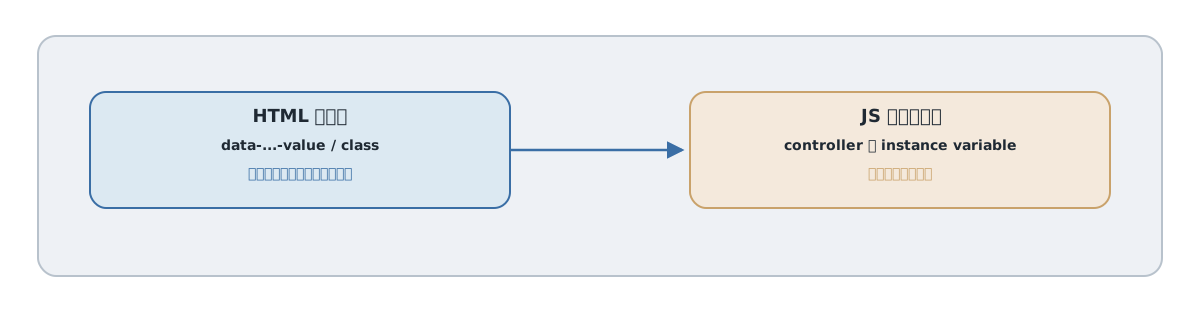
なぜ、状態を HTML に置くのでしょうか。最大の理由は、Turbo と噛み合うからです。
第9章で見たとおり、Turbo はページのスナップショットをキャッシュし、復元します。このスナップショットは「そのときの HTML」です。設定値や状態が HTML の data 属性やクラスに表れていれば、それらはスナップショットに含まれ、復元時にもそのまま戻ります。コントローラは、復元された HTML を見て、connect() で自分を組み立て直せます。
逆に、状態をコントローラのインスタンス変数だけに持っていると、差し替えや復元のたびに消えます。「さっき開いていたメニューが、戻ったら閉じている」といった不整合が起きます。
HTML 側に情報を置くことは、宣言的で読みやすいだけでなく、Turbo の差し替え・キャッシュに強い、という実利があります。これが、第6部を通じての「状態を HTML に置く」という指針の理由です。
第21章では、Values・Classes・Outlets で、設定値・クラス名・コントローラ連携を HTML 側に持たせました。次の第22章では、Stimulus から外部の JavaScript ライブラリを安全に扱う方法を学び、第6部を締めます。
21.6 CSS と Outlet の参照先を用意する
d-none はブラウザ標準のクラスではありません。app/assets/stylesheets/application.css に定義します。
.d-none { display: none !important; }
.skeleton { padding: 1rem; background: #eee; }
21.3 の list.reload() も Stimulus の組み込みメソッドではありません。次のコントローラを作り、list を付ける要素を src 付きのフレームにします。この例の識別子 search は第23章のものとは別案なので、完成版へ追加しません。
// app/javascript/controllers/list_controller.js
import { Controller } from "@hotwired/stimulus"
export default class extends Controller {
  reload() { this.element.reload() }
}
<%= turbo_frame_tag "project_tasks", src: tasks_panel_project_path(@project), data: { controller: "list" } %>
この場合、Outlet セレクタも #project_tasks にします。応答の frame ID は同じ outlet_tasks に揃える必要があります。第13章の project_tasks を流用するなら、ID とセレクタを両方 project_tasks に揃えてください。
data 属性が保持されるのはスナップショットを復元したときです。新しいサーバー HTML で全置換すれば、状態はその HTML の値に戻ります。「HTML に置けば、すべての更新で保持される」という意味ではありません。
参考資料
- Stimulus リファレンス(Values): https://stimulus.hotwired.dev/reference/values
- Stimulus リファレンス(CSS Classes): https://stimulus.hotwired.dev/reference/css-classes
- Stimulus リファレンス(Outlets): https://stimulus.hotwired.dev/reference/outlets